Odontograma
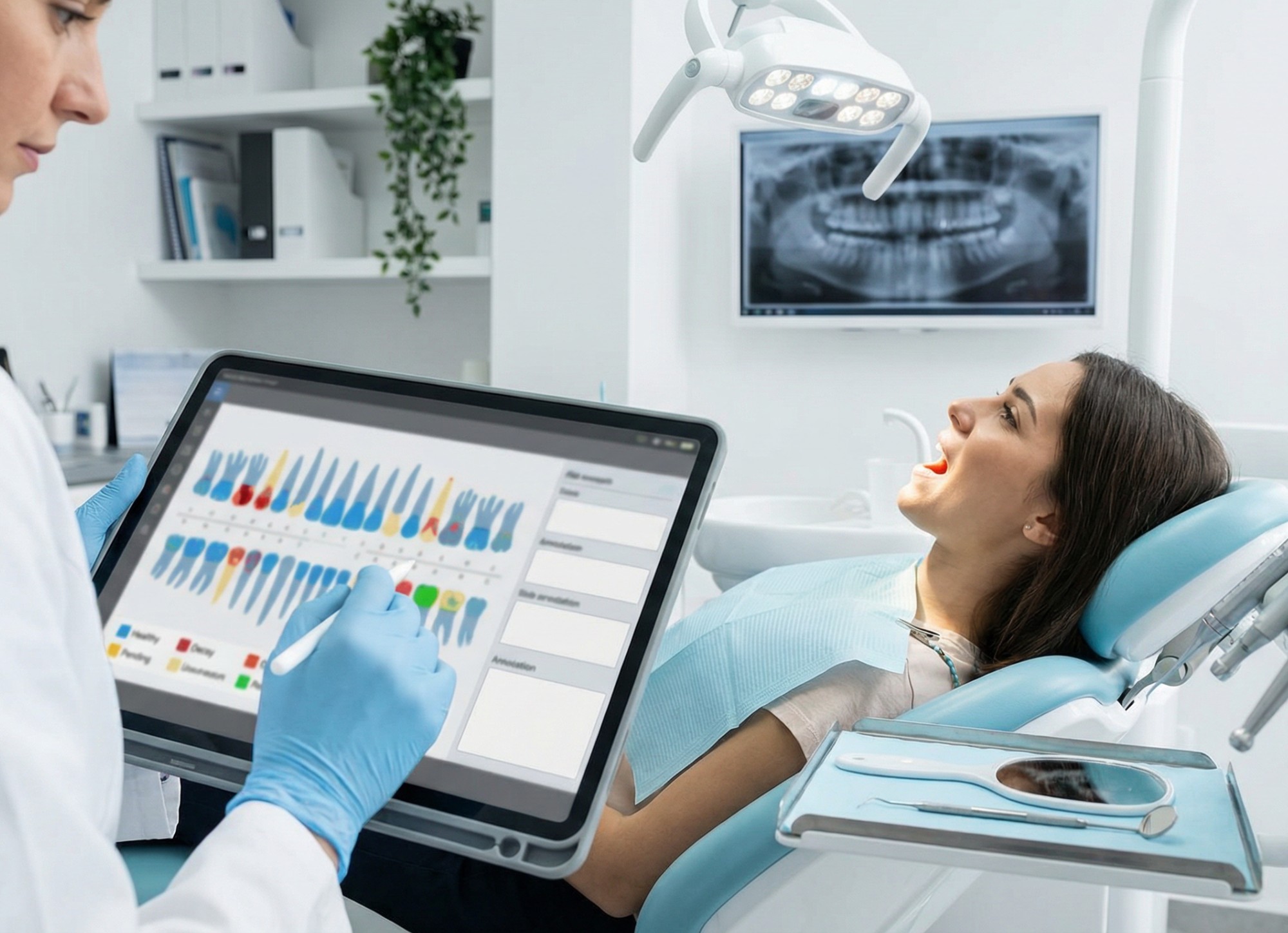
O odontograma da Odontomy centraliza o diagnóstico e o planejamento do tratamento. Permite marcar achados por peça e superfície, trabalhar com dentição de adulto ou criança, e aplicar achados de forma individual ou com marcação múltipla. A partir do odontograma, são construídos os diagnósticos do plano, adicionadas notas clínicas por dente, e vinculados procedimentos/serviços para definir o plano de trabalho e sua evolução (planejado, pendente, realizado). Além disso, integra o impacto financeiro do tratamento (orçamento, descontos, pago e a pagar) e habilita o registro de pagamentos. Inclui catálogo extensível de achados clínicos (com variantes, tipos, importação/exportação) e atribuição de diagnósticos padronizados baseados na CID-10.
Odontograma
O Odontograma é o centro operativo do plano de tratamento: permite registrar o estado bucal do paciente, marcar achados por peça e superfície, associar diagnósticos (CID-10), vincular procedimentos/serviços, acompanhar evoluções e refletir o impacto econômico (orçamentos, dívidas, pagamentos).
1) Acesso e contexto dentro do Plano de Tratamento
O odontograma é utilizado dentro de Planos de Tratamento. A partir daí você poderá ver e gerenciar:
- Resumo financeiro do tratamento: orçamento, descontos, realizado, pago e a pagar.
- Dados do plano: nome, paciente, clínica/sucursal, médico e estado do plano.
- Odontograma interativo (adulto/criança) para registrar achados e construir o diagnóstico.
- Seções de trabalho: Diagnósticos, Procedimentos, Laboratório e Detalhes do plano.
2) Odontograma interativo
2.1 Adulto / Criança
O odontograma permite alternar a visualização entre Adulto e Criança conforme o paciente. Isso modifica o esquema de peças e facilita o registro correto em dentição temporária ou permanente.
2.2 Seleção de peças e marcação múltipla
O odontograma foi projetado para trabalho ágil no consultório:
- Seleção por peça: escolha uma peça para registrar achados ou adicionar notas.
- Marcação múltipla: permite selecionar várias peças e aplicar o mesmo achado/ação em lote (ideal para controles, ortodontia, restaurações repetidas, etc.).
- Atribuir achado: abre o buscador de achados para aplicar o registro no dente ou superfície correspondente.
3) Achados: busca, atribuição e referência visual
3.1 Buscar e atribuir achado
Ao pressionar Atribuir achado abre-se um painel de busca. Ali você poderá:
- Buscar pelo nome do achado.
- Ver os achados já atribuídos ao dente selecionado (e removê-los se necessário).
- Aplicar achados com variantes quando o tipo o exigir (ex.: bom/mau estado, variantes por superfície, etc.).
- Atualizar a lista de atribuídos para manter a visualização sincronizada.
3.2 Referência de achados
O sistema inclui uma seção de Referência de achados (desdobrável) que funciona como “legenda”: mostra categorias e variantes disponíveis (por exemplo: cárie, restauração, aparelho ortodôntico, bolsa periodontal, facetas, coroa, diastema, dente saudável, edêntulo, entre outros), facilitando a interpretação rápida do odontograma.
3.3 Achados clínicos extensíveis (catálogo)
A clínica pode administrar seu catálogo de achados a partir de Achados Clínicos:
- Criar novos achados para adaptar o sistema à sua forma de trabalho.
- Importar predefinidos e usar Exportar / Importar para fazer backup ou migrar configurações.
- Gerenciar código, nome, modo de seleção (ex.: seleção por variante), âmbito (ex.: superfície), clínica (mestre global ou clínica específica) e estado ativo.
- Ações rápidas: Editar, gerenciar Variantes, definir Tipos, Duplicar e Excluir.
4) Notas clínicas por peça (Notas do dente)
Cada peça pode ter notas clínicas associadas. Ao criar uma nota você poderá completar:
- Categoria (por padrão: Odontograma).
- Data de registro.
- Conteúdo da nota (observações, achados pontuais, indicações, acompanhamento).
- Palavras-chave (opcional) para facilitar buscas e auditoria clínica.
Isso permite documentar sensibilidade, controles, observações pós-procedimento e qualquer registro que não deva ser perdido entre as visitas.
5) Diagnósticos do plano e atribuição de CID-10
5.1 Diagnósticos construídos a partir do odontograma
O módulo Diagnósticos consolida o que foi marcado no odontograma e o transforma em uma lista operável:
- Registra o N° do dente e o achado.
- Permite vincular o diagnóstico com serviços/procedimentos.
- Permite adicionar notas complementares por diagnóstico.
- Inclui ações para gerenciar ou excluir elementos quando necessário.
5.2 Selecionar diagnóstico (CID-10)
O sistema inclui um catálogo de diagnósticos CID-10 que pode ser pesquisado por texto e selecionado rapidamente. Ao selecionar um diagnóstico você poderá associá-lo ao plano, manter a rastreabilidade clínica e padronizar relatórios.
5.3 Lista de diagnósticos (administração)
A partir de Diagnósticos (lista) você poderá revisar o catálogo disponível, buscar, criar novos registros se sua operação o exigir, e administrar categorias. Isso complementa o uso clínico dentro do plano.
6) Procedimentos e evolução do tratamento
6.1 Vincular procedimentos a diagnósticos e peças
Uma vez identificados os achados, o próximo passo é definir procedimentos (serviços) a serem realizados. O sistema permite:
- Selecionar procedimento a partir de uma lista com: serviço, código, custo unitário e categorias.
- Organizar por seções (por exemplo: “Geral”, “Evolução”, “Ortodontia”, etc.) para manter o plano claro e organizado.
- Atualizar procedimento: editar estado, unidades, preço unitário, descontos e impostos.
6.2 Estados, acompanhamento e conclusão
Cada procedimento pode ter estados (por exemplo: planejado, pendente, realizado), permitindo registrar evolução, controlar cumprimento e manter um histórico de avanço do tratamento.
7) Impacto financeiro: dívidas e pagamentos
O odontograma e os procedimentos vinculados alimentam o resumo financeiro do plano:
- Orçamento total do tratamento.
- Descontos configuráveis.
- Realizado: o executado até a data.
- Pago e A pagar.
- Ação direta para receber pagamentos e manter a conta do paciente atualizada.
Isso permite que a clínica trabalhe com clareza: o clínico e o financeiro ficam alinhados no mesmo fluxo.
8) Laboratório
Quando o plano requer trabalhos protéticos ou de laboratório, pode ser gerenciado a partir da seção Laboratório. O sistema permite selecionar produtos de laboratório com informações chave:
- Nome do produto, laboratório associado.
- Custo clínica e preço paciente.
- Dias estimados.
- Estado (por exemplo: ativo) e ação de selecionar.
9) Boas práticas de uso
- Registre primeiro achados no odontograma e depois consolide diagnósticos.
- Vincule procedimentos a cada diagnóstico para manter a rastreabilidade clínica.
- Use marcação múltipla para acelerar controles ou registros repetidos.
- Adicione notas por peça quando houver informações clínicas relevantes para o acompanhamento.
- Mantenha o catálogo de achados clínicos atualizado (variantes/tipos) de acordo com seus protocolos.
Additional Information
Related Content

Ortodontia
Gerencie exames ortodônticos, plano de trabalho, plano de tratamento, resumo clínico e imagens do pa...
Módulo Laboratórios
Gerencie laboratórios, serviços, pedidos e pagamentos em um fluxo rastreável. Estandarize custos e p...
Política de Privacidade
Esta Política de Privacidade explica como a Odontomy coleta, utiliza, armazena e protege as informaç...